Launcher

>Pobierajac i instalując nasz autorski launcher uzyskasz możliwość połaczenia z serwerem.
Cobbline Launcher

Pobierz Cobbline Launcher

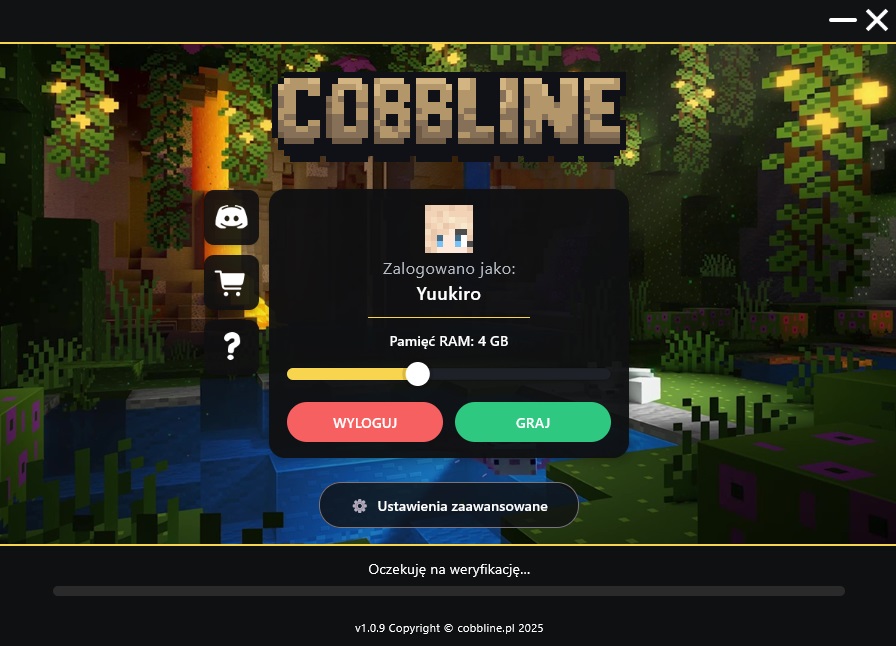
Pobierz i zainstaluj oficjalny Cobbline Launcher, aby uzyskać dostęp do serwera. Launcher automatycznie pobiera wymagane pliki, instaluje aktualizacje i uruchamia grę bez dodatkowej konfiguracji. Wymagane konto Minecraft Premium.


POBIERZ DLA WINDOWS

Jak zainstalować?

  1. Pobierz instalator i uruchom plik CobblineLauncher.exe.
  2. Postępuj zgodnie z instrukcjami kreatora instalacji.
  3. Po zakończeniu uruchom launcher i kliknij GRAJ.

💡 Jeśli system Windows wyświetli ostrzeżenie SmartScreen, wybierz Więcej informacji → Uruchom mimo to.


Najczęściej zadawane pytania?

Wymagania

Aby uruchomić launcher i grę, potrzebujesz:

  • Java 21 – wymagana wersja (nie niższa, nie wyższa)
  • Konto Minecraft Premium – wymagane do logowania
  • Stałe połączenie z internetem – potrzebne do uruchomienia i aktualizacji

Problemy z launcherem

Jeśli instalator nie działa lub pojawia się błąd:

  1. Pobierz najnowszą wersję launchera z naszej strony.
  2. Odinstaluj poprzednią wersję (Panel sterowania → Programy → Odinstaluj).
  3. Usuń pozostałości w folderze: C:\Users[nazwa użytkownika]\AppData\Roaming.cobbline
  4. Uruchom instalator jako administrator (PPM → Uruchom jako administrator).

Problemy z pobieraniem

Jeśli pobieranie plików się zawiesza:

  • Upewnij się, że masz stabilne połączenie z internetem.
  • Poczekaj – niektóre pliki mogą być duże.
  • Usuń folder .cobbline z: C:\Users[nazwa użytkownika]\AppData\Roaming.cobbline i uruchom launcher ponownie, by pobrać dane od nowa.

Gra nie chce się uruchomić

Jeśli gra się nie włącza:

  • Upewnij się, że zainstalowana jest Java 21.
  • Uruchom launcher jako administrator (PPM → Uruchom jako administrator).
  • Dodaj launcher do wyjątków w antywirusie.
  • Zaktualizuj sterowniki karty graficznej i system.

Ustawienia zaawansowane

W sekcji Ustawienia zaawansowane w launcherze możesz:

  • wybrać opcjonalne mody,
  • włączyć dodatkowe opcje konfiguracyjne,
  • wysłać logi i utworzyć ticket na Discordzie, jeśli nadal występują problemy.

Nadal nie działa?

Utwórz ticket ręcznie na naszym Discordzie i dołącz plik logów z folderu: C:\Users[nazwa użytkownika]\AppData\Roaming.cobbline\logs